Benvenuti nel mondo di
Smart Office Suite

Scopri la collaboration “Super-Easy” che accelera l’operatività e aumenta l’efficienza organizzativa della tua impresa.

Inizia subito la tua esperienza con Smart Office Suite

Benvenuti nel mondo di Smart Office Suite!

Qui di seguito troverai le guide utili alla prima installazione e all’utilizzo di tutte le funzionalità Smart Office Suite.

tablet pc telefono telefono fisso scaled

Tutto per configurare il tuo nuovo smart officein autonomia.

Scopri le risorse nel menù qui in basso per visualizzare le guide.

Guida per la prima installazione, configurazione e funzionalità principali dell’applicazione Smart Office per i dispositivi Windows | Vai alla guida

Guida per la prima installazione, configurazione e funzionalità principali dell’applicazione Smart Office per i dispositivi Android | Vai alla guida

Guida per la prima installazione, configurazione e funzionalità principali dell’applicazione Smart Office per i dispositivi iOS | Vai alla guida

Gestione impostazioni generali | Vai alla guida

Gestione del profilo | Vai alla guida

Gestione delle chiamate | Impostazioni delle modalità di chiamata

Gestione delle chiamate |  WebRTC

Gestione delle chiamate | WebCTI

Gestione dei contatti | Vai alla guida

Gestione dello storico | Vai alla guida

Funzionamento della dashboard | Vai alla guida

Funzionalità Reception

Funzionalità Reperibilità

Click to Call

Smart Office Analytics

Smart Office Hospitality

Smart Office Suite
in cinque moduli.

Ogni modulo risponde a un'esigenza specifica.
Scopri come ottimizzare comunicazioni, operatività e controllo.

01 / 05
ANALYTICS

I dati delle tue comunicazioni

Dashboard e report sulle performance.

📄 Approfondisci →
02 / 05
RECEPTION

La reception digitale della tua azienda

Gestione avanzata delle chiamate e interni.

📄 Approfondisci →
03 / 05
HOSPITALITY

Comunicazione per l'accoglienza

Pensata per hotel e strutture ricettive. Ottimizza i flussi operativi.

📄 Approfondisci →
04 / 05
FLOW

Flussi di chiamata su misura

Flussi complessi, priorità chiare e continuità operativa.

📄 Approfondisci →
05 / 05
CONTINUITY

Operativi anche quando cambia tutto

Garantisce continuità in emergenze e lavoro remoto.

📄 Approfondisci →

FAQ - Domande Frequenti

Dove posso utilizzare Smart Office Suite?

  • Tramite client Windows
  • Tramite app mobile Android/iPhone
  • Direttamente da browser web compatibile
 

Dove scarico Smart Office?

Il client Windows e le app mobile vengono forniti tramite i link condivisi durante l’attivazione del servizio.

Quali credenziali devo utilizzare?

  • Username/interno
  • Password
  • Dominio/server PBX comunicato da Antelma
 

Posso usare Smart Office su più dispositivi?

Sì, puoi configurare il tuo account su:

  • PC
  • Smartphone
  • browser
  • In base alla configurazione assegnata
 

È obbligatorio installare il client Windows?

No. Puoi utilizzare anche la modalità browser/WebRTC senza installazione completa.

Qual è la differenza tra WebRTC e WebCTI?

Modalità WebRTC:

Il PC diventa direttamente il telefono.

Le chiamate avvengono tramite:

  • Cuffie
  • Microfono
  • Browser o client
 

Ideale per:

  • Smart working
  • Notebook
  • Utenti mobili
 

Modalità WebCTI:

Il PC controlla un telefono IP fisico collegato al centralino. La conversazione avviene tramite il telefono da scrivania.

Ideale per:

  • Ufficio
  • Reception
  • Telefoni IP
 

Quale modalità mi conviene utilizzare?
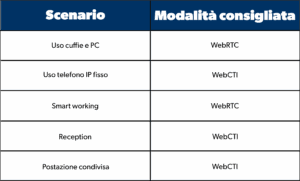
tabella sito faq prova

Come attivo la modalità WebRTC?


Dalle impostazioni/profilo seleziona WebRTC e autorizza browser e microfono.

Come attivo la modalità WebCTI?

Seleziona il telefono IP associato al tuo interno nelle impostazioni del client.

Posso cambiare modalità in qualsiasi momento?

Sì, direttamente dalle impostazioni del client.

Perché il browser chiede l’accesso al microfono?

Per consentire le chiamate in modalità WebRTC.

Come seleziono cuffie e microfono?

  • Impostazioni
  • Dispositivi audio

Posso usare cuffie Bluetooth o USB?

Sì, purché correttamente riconosciute dal sistema operativo.

Come verifico che il microfono funzioni?

Dalle impostazioni audio puoi controllare:

  • Dispositivo selezionato
  • Livello audio
  • Periferica attiva

Non sento l’audio durante la chiamata: cosa verifico?

Controlla:

  • Dispositivo audio selezionato
  • Volume cuffie/speaker
  • Permessi browser
  • Periferica audio predefinita

Il browser blocca il microfono: cosa devo fare?

Consenti manualmente l’accesso a microfono e audio nelle impostazioni del browser.

Come faccio una chiamata?

  • Digitare un numero
  • Selezionare un contatto
  • Utilizzare la rubrica
  • Richiamare dallo storico
 

Come rispondo a una chiamata?

Dal popup di chiamata o direttamente dal client.

Come metto una chiamata in attesa?

Durante la chiamata utilizza il comando “Hold” o “Attesa”.

Come trasferisco una chiamata?

Durante la conversazione puoi scegliere:

  • Trasferimento diretto
  • Trasferimento assistito
 

e selezionare il collega o interno desiderato.

Posso effettuare conferenze?

Sì, tramite le funzioni disponibili nella schermata chiamata.

A cosa serve la Dashboard?

La dashboard permette di visualizzare:

  • Stato colleghi
  • Disponibilità utenti
  • Utenti in chiamata
  • Interni
 

Cosa significano gli stati presenza?

Gli stati indicano se un utente è:

  • Disponibile
  • Occupato
  • Assente
  • Non disturbare
  • In chiamata
 

Posso modificare il mio stato?

Sì, dalla sezione profilo/presenza.

Posso vedere se un collega è occupato?

Sì, tramite la dashboard e gli indicatori di presenza.

Dove trovo lo storico chiamate?

Nella sezione “Storico” 🠒 VIsualizza:

  • Chiamate perse
  • Ricevute
  • Effettuate
 

Posso richiamare direttamente dallo storico?

Sì, cliccando sul numero o sul contatto desiderato.

Posso salvare contatti personali?

Sì, dalla sezione “Contatti”.

Posso cercare rapidamente colleghi e interni?

Sì, tramite la ricerca integrata nella rubrica.

Dove modifico le impostazioni del client?

Dalla sezione:

  • Profilo
  • Impostazioni
 

Posso cambiare password?

Sì, se previsto dalla configurazione del sistema.

Posso modificare la mia immagine profilo?

Sì, se abilitato dal sistema.

Non riesco a registrarmi in WebRTC

Verifica:

  • Connessione internet
  • Browser compatibile
  • Permessi microfono
  • Credenziali corrette

La chiamata non parte in modalità WebCTI?

Controlla che:

  • Il telefono IP sia acceso
  • Il dispositivo sia registrato
  • Il telefono corretto sia selezionato
 

Posso usare Smart Office fuori ufficio?

Sì, tramite internet e configurazione WebRTC/app mobile.

Posso usare Smart Office senza telefono fisso?

Sì, utilizzando la modalità WebRTC con cuffie e microfono.

Hai bisogno di assistenza?

Il team Antelma è disponibile per qualsiasi dubbio tecnico o operativo.
Scrivi, chiama o apri una richiesta — ti risponderemo nel minor tempo possibile.


RICHIEDI UN CONTATTO

Compila il form con le tue informazioni per richiedere un contatto per conoscere le nostre soluzioni personalizzate.

Copia di MK SO00060226 SMARTOFFICE 7

Inizia davvero WHATSAPP nel tuo BUSINESS ORA